
Aprenda com nossos tutoriais
Vídeo-aulas completas para você dominar todas as ferramentas.
Vídeo-Aulas
Descrição
Outros vídeos
Conecte suas ferramentas
Integre plataformas de pagamento e automação com a Whazu em poucos cliques.

Payt x Whazu
Receba notificações de vendas, cancelamentos e status de pagamento diretamente na Whazu via webhook.

Yanpi x Whazu
Integre a Yanpi com a Whazu para receber eventos de vendas e assinaturas automaticamente.
Braip x Whazu
Conecte a Braip com a Whazu e automatize notificações de vendas, reembolsos e comissões.

UtmFy x Whazu
Force as vendas no Facebook! A Whazu coleta todos os dados de rastreio das suas conversas e envia para a UtmFy, que força a atribuição da venda no Facebook Ads.
Payt
 Whazu
Whazu
Integração Payt + Whazu
Conecte o postback da Payt com o webhook da Whazu e receba eventos de vendas automaticamente no seu chat.
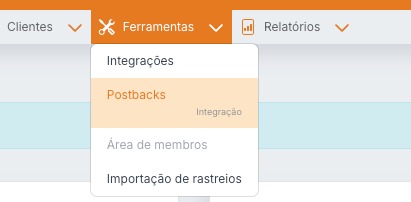
Acesse Ferramentas > Postbacks
No painel da Payt, clique no menu "Ferramentas" na barra superior. No submenu que abrir, clique em "Postbacks" (dentro da seção Integração).
Clique em "+ Cadastrar"
Na tela de "Listagem de Postbacks", clique no botão laranja "+ Cadastrar" para criar um novo postback de integração.

Configure Status, Notificação e Nome
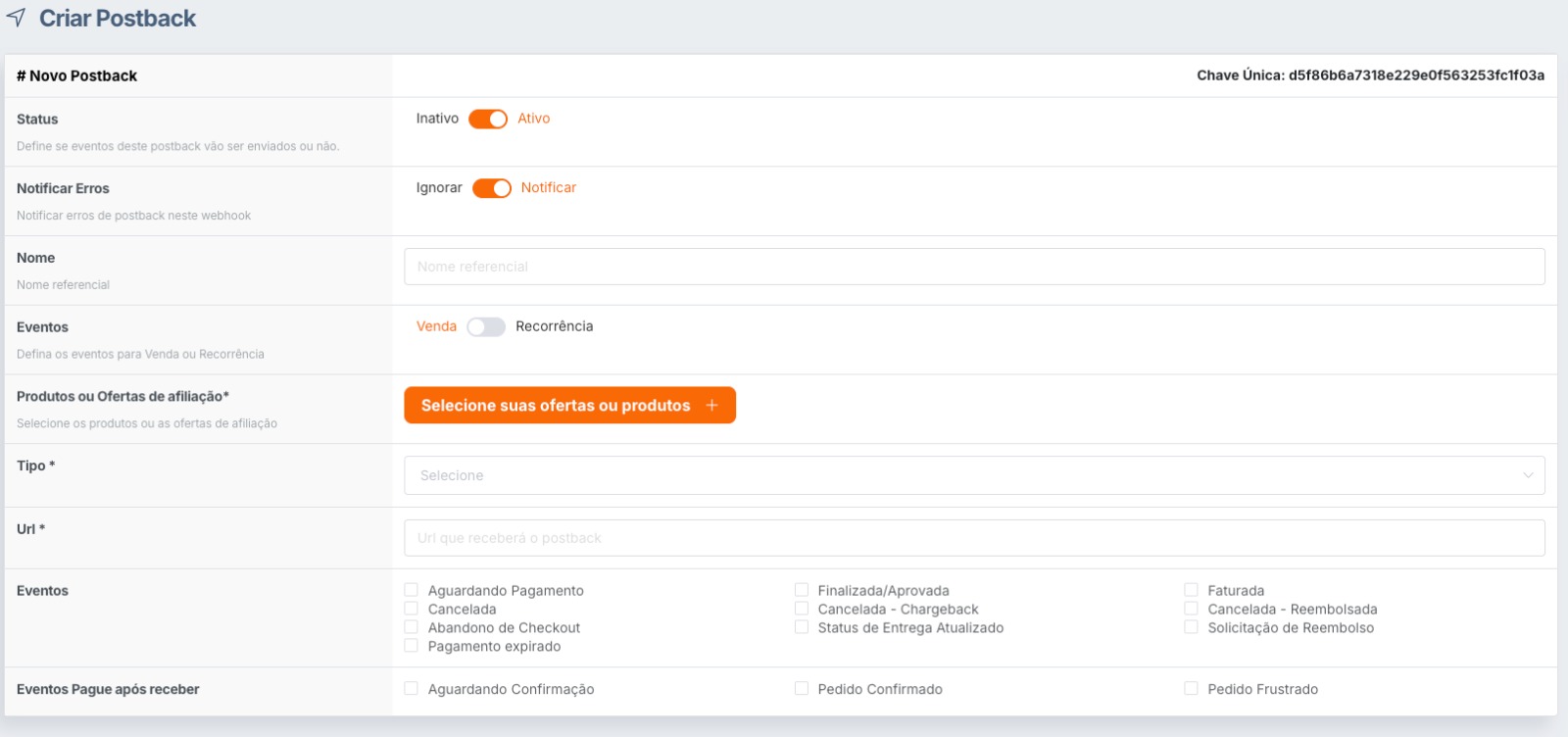
No formulário "Criar Postback", configure os seguintes campos:
Status: Deixe como Ativo (toggle ligado)
Notificar Erros: Deixe em Notificar (toggle ligado) — assim você será avisado caso algo dê errado
Nome: Digite Whazu Integração no campo "Nome referencial"
Eventos: Deixe selecionado Venda (não marque Recorrência por enquanto)
Selecione os Produtos
Clique em "Selecione suas ofertas ou produtos". Na janela que abrir, selecione os produtos que deseja enviar os eventos para a Whazu, ou escolha "Todos os produtos" para receber notificações de todas as vendas.

Copie a URL do Webhook na Whazu
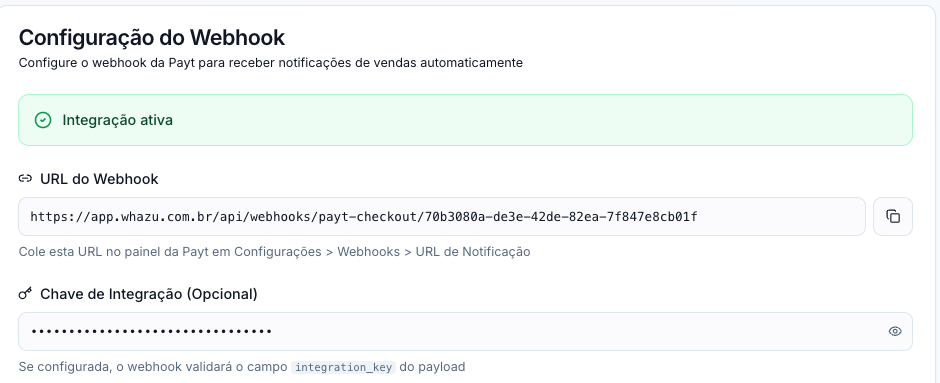
Agora abra o painel da Whazu em outra aba. No menu lateral, clique em "Configuração", depois clique em "Integração". Selecione a opção "Payt". Na tela de Configuração do Webhook, você verá a "URL do Webhook" já gerada automaticamente. Clique no botão de copiar ao lado da URL para copiá-la.
Configure Tipo, URL e marque todos os Eventos
Volte para a Payt e continue preenchendo o formulário:
Tipo: Selecione PayT V1 Flat no dropdown
URL: Cole a URL do Webhook que você copiou da Whazu na Etapa 5
Eventos: Marque TODOS os checkboxes — Aguardando Pagamento, Finalizada/Aprovada, Faturada, Cancelada, Cancelada Chargeback, Cancelada Reembolsada, Abandono de Checkout, Status de Entrega Atualizado, Solicitação de Reembolso, Pagamento expirado
Eventos Pague após receber: Marque TODOS também — Aguardando Confirmação, Pedido Confirmado, Pedido Frustrado

Copie a Chave Única da Payt
Ainda na página de criação do Postback na Payt, localize o campo "Chave Única" no canto superior direito da tela. Copie essa chave inteira — ela será usada para validar a integração na Whazu.

Cole a Chave na Whazu e Salve
Volte para o painel da Whazu (Configuração > Integração > Payt). No campo "Chave de Integração (Opcional)", cole a Chave Única que você copiou da Payt na etapa anterior. Essa chave valida o campo integration_key do payload. Depois, clique em Salvar.

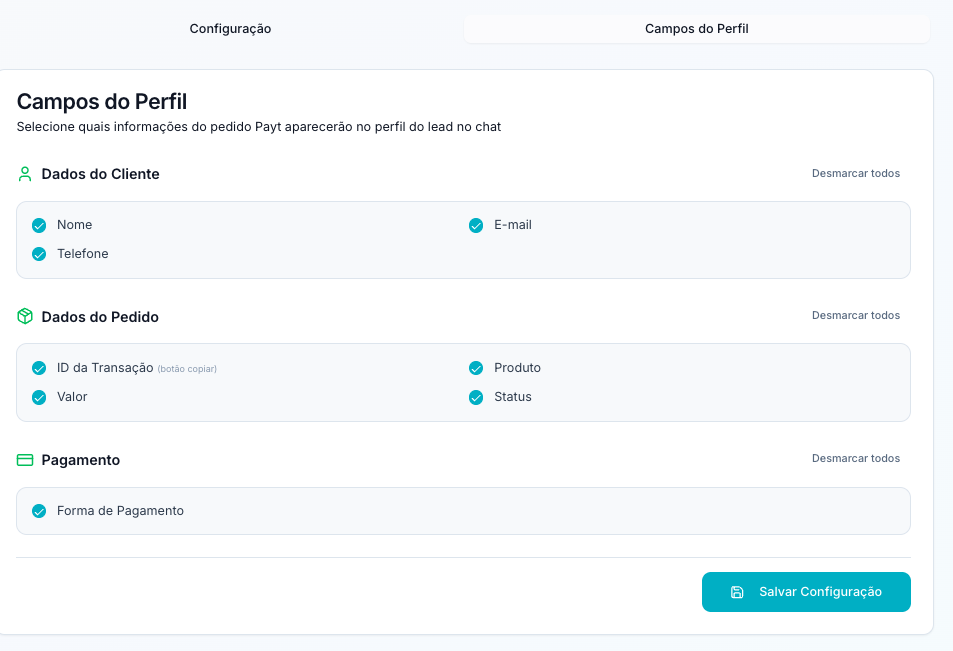
Configure os Campos do Perfil
Ainda na configuração da integração Payt na Whazu, clique na aba "Campos do Perfil". Aqui você define quais informações do pedido Payt vão aparecer no perfil do lead no chat. Marque todos os campos para ter o máximo de informações disponíveis:
Dados do Cliente: Nome, E-mail, Telefone
Dados do Pedido: ID da Transação (com botão copiar), Produto, Valor, Status
Pagamento: Forma de Pagamento
Com todos marcados, ao abrir o perfil de qualquer cliente no chat, você verá automaticamente dados como código de rastreio, status de entrega, valor pago, produto comprado e muito mais. Depois clique em "Salvar Configuração".
Integração Concluída!
A Payt agora vai enviar automaticamente todos os eventos de venda para a Whazu. Sempre que uma venda for realizada, cancelada ou atualizada, a Whazu será notificada em tempo real.